

Imagina que es lunes por la mañana y el dueño de una ferretería en La Chorrera abre su sitio en WordPress: pantalla blanca, un mensaje de error y ningún pedido del fin de semana en su correo. Nadie lo ha tocado en meses, y ese es justamente el problema. Lleva casi un año sin actualizaciones, un complemento (plugin) viejo dejó de ser compatible con la versión de PHP que el alojamiento web (hosting) cambió por su cuenta y no hay ninguna copia de seguridad reciente.
Situaciones así son más comunes de lo que parece, y casi siempre se pueden prevenir con hábitos sencillos. No necesitas saber programar para mantener tu web en WordPress segura, rápida y al día. Necesitas una rutina, saber dónde mirar y tener claro en qué momento conviene pedir ayuda. Esta guía 2026 está pensada para dueños de negocio que administran su propio sitio, o que quieren entender qué hace (o debería hacer) quien se lo mantiene.
Por qué tu web en WordPress necesita mantenimiento
WordPress es software, y el software envejece. Tu sitio está formado por el núcleo de WordPress, un tema, varios complementos y el servidor donde vive. Cada una de esas piezas recibe actualizaciones por su lado: unas corrigen fallos de seguridad, otras agregan funciones y otras se adaptan a versiones nuevas del servidor. Cuando pasa mucho tiempo sin mantenimiento, esas piezas dejan de encajar entre sí.
Conviene decirlo claro desde el inicio: ningún mantenimiento garantiza que tu sitio nunca va a fallar. Los servidores tienen problemas, los complementos publican versiones con errores y a veces aparecen vulnerabilidades nuevas antes de que exista un parche. Lo que sí logra un buen mantenimiento es que los problemas sean menos frecuentes, que los detectes rápido y que, si algo se rompe, puedas volver atrás en minutos en lugar de días.
Actualizaciones: por qué hacerlas y con qué frecuencia
Las actualizaciones son la primera línea de defensa. Una parte grande de los sitios que se ven comprometidos tenían complementos o temas desactualizados con fallos ya conocidos y corregidos. Actualizar es, en la práctica, cerrar puertas que otros ya saben abrir.
Qué actualizar
- Núcleo de WordPress. Las versiones menores, que suelen ser de seguridad, se instalan solas en la mayoría de los sitios. Las versiones mayores conviene aplicarlas después de tener una copia de seguridad.
- Complementos. Son la fuente más común de problemas, tanto por no actualizarlos como por actualizarlos sin revisar.
- Tema. Si usas un tema hijo, tus personalizaciones se conservan al actualizar el tema principal.
- PHP del servidor. Se cambia desde el panel del alojamiento. Las versiones viejas dejan de recibir parches y además son más lentas.
Con qué frecuencia
Para un sitio de negocio típico, revisar actualizaciones una vez por semana es un ritmo razonable, y aplicar de inmediato las que el desarrollador marca como de seguridad. Si tu sitio vende en línea o recibe muchas reservas, no conviene actualizar todo a ciegas un viernes por la tarde: haz primero una copia, actualiza en un horario de poco movimiento y revisa que el carrito, los formularios y los pagos sigan funcionando.
En nuestra experiencia, el error más frecuente no es olvidar actualizar, sino actualizar veinte complementos de golpe sin copia previa. Si algo falla, no sabes cuál fue. Actualiza en grupos pequeños y revisa la web entre uno y otro.
Copias de seguridad: tu seguro contra casi todo
Una copia de seguridad (backup) es la diferencia entre un mal rato y una pérdida real. Si un complemento rompe el sitio, si alguien borra una página por error o si te infectan, una copia reciente te permite volver al estado anterior. Sin copia, toca reconstruir.
Tres reglas prácticas que recomendamos siempre. La primera: que la copia incluya archivos y base de datos, porque una sin la otra sirve de poco. La segunda: que se guarde fuera del servidor donde está tu web, por ejemplo en Google Drive, Dropbox o un almacenamiento externo; si el servidor falla, las copias guardadas ahí también se pierden. La tercera: que compruebes de vez en cuando que la copia se puede restaurar. Una copia que nunca se probó es una esperanza, no un respaldo.
La frecuencia depende de cuánto cambia tu sitio. Una web informativa que actualizas un par de veces al mes puede ir bien con copias semanales. Una tienda o un sitio de reservas necesita copias diarias de la base de datos, porque cada pedido nuevo vive ahí.
Complementos: menos es más
Cada complemento que instalas es código de otra persona corriendo en tu sitio. Algunos están muy bien mantenidos y otros llevan años abandonados. Mientras más complementos tienes, más actualizaciones que vigilar, más posibilidades de conflicto y, muchas veces, una web más lenta.
Una revisión rápida que puedes hacer hoy mismo: entra a la lista de complementos y pregúntate, uno por uno, si de verdad lo usas. Es común encontrar complementos desactivados que siguen instalados, dos complementos que hacen lo mismo o herramientas que se instalaron para una promoción de hace tres años. Los que no uses, desactívalos y elimínalos; un complemento desactivado sigue ocupando espacio y puede seguir siendo una puerta si tiene fallos.
Licencias siempre a tu nombre
Muchos complementos y temas profesionales funcionan con licencias anuales. Aquí hay un punto que vemos fallar con frecuencia: la licencia queda a nombre del diseñador o de la agencia que hizo el sitio. Cuando esa relación termina, la licencia vence, el complemento deja de actualizarse y nadie se da cuenta hasta que algo se rompe. Pide que todas las licencias, el dominio y el alojamiento estén registrados con tu correo y a tu nombre. Así tu web es tuya de verdad, trabajes con quien trabajes. En CreatixNova lo hacemos así por norma, incluso en nuestro servicio Hazlo tú mismo, donde te dejamos la base lista y te enseñamos a manejarla.
Seguridad básica sin complicarte
La mayoría de los ataques a sitios pequeños no son personales. Son programas automáticos que recorren internet probando contraseñas débiles y fallos conocidos. Con unas medidas básicas ya dejas de ser un blanco fácil.
Contraseñas y doble verificación
Usa contraseñas largas y únicas para tu administrador de WordPress, tu alojamiento y tu correo. Un gestor de contraseñas te ahorra tener que recordarlas. Además, activa la verificación en dos pasos en WordPress y en el alojamiento: aunque alguien adivine tu contraseña, sin el código de tu celular no entra. Es probablemente la medida con mejor relación entre esfuerzo y protección.
Accesos y usuarios
Revisa quién tiene usuario en tu sitio. Es común encontrar cuentas de administrador de un trabajador independiente de hace años, de un empleado que ya no trabaja contigo o de alguien que entró «solo para un cambio». Cada persona debe tener su propio usuario con el rol mínimo que necesita: quien solo publica en el blog no necesita ser administrador. Y nunca compartas tu usuario principal por WhatsApp; si alguien necesita entrar, créale un acceso y elimínalo cuando termine.
El certificado SSL y el alojamiento
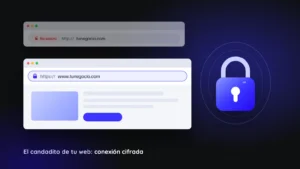
Tu sitio debe cargar con https y el candado en el navegador. Hoy casi todos los proveedores de alojamiento incluyen el certificado sin costo, pero a veces no se renueva solo o hay páginas que siguen cargando recursos sin cifrar. Un buen alojamiento también ayuda con cortafuegos, escaneos y copias del lado del servidor.
Velocidad: lo que más influye
Una web lenta pierde visitas, sobre todo desde el celular y con datos móviles. La buena noticia es que buena parte de la velocidad depende de pocas cosas.
- Imágenes. Es la causa número uno que encontramos. Fotos subidas directo desde el celular o la cámara, de varios megas cada una. Redúcelas antes de subirlas y usa formatos modernos como WebP.
- Caché. Un complemento de caché bien configurado, o la caché que ofrece tu alojamiento, guarda versiones listas de tus páginas para no generarlas cada vez.
- Alojamiento. El plan más barato suele compartir recursos con cientos de sitios. Si tu negocio depende de la web, un alojamiento de calidad se paga solo.
- Complementos y efectos. Carruseles pesados, animaciones por todas partes y complementos que cargan código en cada página suman segundos.
Para medir, puedes usar PageSpeed Insights de Google. No te obsesiones con sacar el puntaje máximo; fíjate en si la página se siente rápida desde tu celular y en las recomendaciones concretas que te da la herramienta.
Lista de tareas mensual para mantener WordPress
Si quieres hacerlo tú, esta tabla resume una rutina realista. Puedes imprimirla o pasarla a tu calendario.
| Tarea | Frecuencia | ¿La puedes hacer tú? |
|---|---|---|
| Revisar y aplicar actualizaciones, con copia previa | Semanal | Sí, con cuidado |
| Confirmar que las copias de seguridad se están generando | Semanal | Sí |
| Enviar una prueba desde cada formulario de contacto | Mensual | Sí |
| Revisar usuarios y eliminar accesos que ya no se usan | Mensual | Sí |
| Eliminar complementos y temas que no usas | Mensual | Sí |
| Medir la velocidad en PageSpeed Insights | Mensual | Sí |
| Probar la restauración de una copia de seguridad | Trimestral | Mejor con apoyo técnico |
| Revisar la versión de PHP y la compatibilidad de complementos | Trimestral | Mejor con apoyo técnico |
| Verificar vencimiento de dominio, alojamiento y licencias | Trimestral | Sí |
Señales de alerta que no debes ignorar
Algunos síntomas indican que algo anda mal, aunque el sitio siga cargando. Si notas cualquiera de estos, actúa pronto en lugar de esperar a ver si se arregla solo.
- Aparecen usuarios administradores que no creaste.
- Google muestra en los resultados títulos raros, en otro idioma o de productos que no vendes.
- Tus clientes dicen que la web los redirige a otra página o les sale un aviso de sitio peligroso.
- Los formularios dejaron de llegar y nadie se había dado cuenta.
- El sitio se volvió mucho más lento sin que hayas cambiado nada.
- Tu proveedor de alojamiento te envía avisos de consumo excesivo o de archivos sospechosos.
Qué puedes hacer tú y cuándo conviene un soporte preventivo
Con lo que leíste aquí puedes cubrir buena parte del mantenimiento: actualizar con orden, vigilar copias, depurar complementos, cuidar contraseñas y accesos, y optimizar imágenes. Muchos dueños de negocio lo hacen y les va bien, sobre todo cuando el sitio es informativo y tienen media hora a la semana para dedicarle.
Hay casos donde, honestamente, sale más a cuenta delegarlo. Si tu web vende en línea o recibe reservas, si depende de complementos con licencias y configuraciones delicadas, o si simplemente prefieres dedicar ese tiempo a tu negocio, un soporte preventivo se encarga de las actualizaciones probadas, las copias verificadas, el monitoreo y la respuesta rápida cuando algo falla. La diferencia con llamar a alguien cuando ya se cayó todo es que el problema se atiende antes de que lo vean tus clientes.
Preguntas frecuentes
¿Puedo activar las actualizaciones automáticas de todos los complementos?
Puedes, y para complementos sencillos y muy confiables suele funcionar bien. Para complementos críticos como tienda, pagos, formularios o el constructor de páginas, es mejor actualizarlos a mano y revisar el sitio después, siempre con una copia reciente.
Si mi alojamiento ya hace copias de seguridad, ¿necesito otras?
Es recomendable. Las copias del alojamiento suelen guardarse en el mismo proveedor y a veces solo cubren pocos días. Tener una copia adicional en un almacenamiento externo te protege si el problema es justamente con el alojamiento.
¿Cuántos complementos son demasiados?
No hay un número mágico. Importa más la calidad que la cantidad: un sitio con quince complementos bien mantenidos puede funcionar mejor que uno con cinco abandonados. La pregunta útil es si cada complemento cumple una función que de verdad necesitas.
¿Un complemento de seguridad hace todo el trabajo?
Ayuda, pero no reemplaza lo básico. Si tus contraseñas son débiles, no tienes activa la verificación en dos pasos o tus complementos están desactualizados, el complemento de seguridad tiene poco margen. Piensa en él como una capa más, no como la solución completa.
¿Qué hago si mi sitio ya fue hackeado?
Cambia de inmediato las contraseñas de WordPress, alojamiento y correo, avisa a tu proveedor de alojamiento y no borres archivos al azar. Lo más seguro es pedir apoyo técnico para limpiar el sitio, cerrar la vulnerabilidad que se usó para entrar y restaurar desde una copia limpia.
Tu web, en orden y a tu nombre
Mantener WordPress al día no tiene misterio, pero sí requiere constancia. Si prefieres que alguien lo revise contigo y te diga en qué estado está tu sitio hoy, pide tu asesoría gratis. Te diremos con claridad qué puedes manejar tú y qué conviene dejar en manos de un soporte, sin compromiso.